


En la aplicación Cube Laser Control se pueden seleccionar diferentes modos de funcionamiento para cambiar el láser entre diversos métodos de control y escenarios de uso. El modo seleccionado define cómo se controla el láser, qué funciones están disponibles en la aplicación y si el control se realiza mediante la propia aplicación o a través de una fuente externa (por ejemplo, DMX o ILDA). Dependiendo del modo, el funcionamiento de la aplicación variará en consecuencia.
Modo DMX
En el modo DMX, el láser puede controlarse a través de una consola DMX externa. Existen dos formas de activar el control DMX dentro de la aplicación.
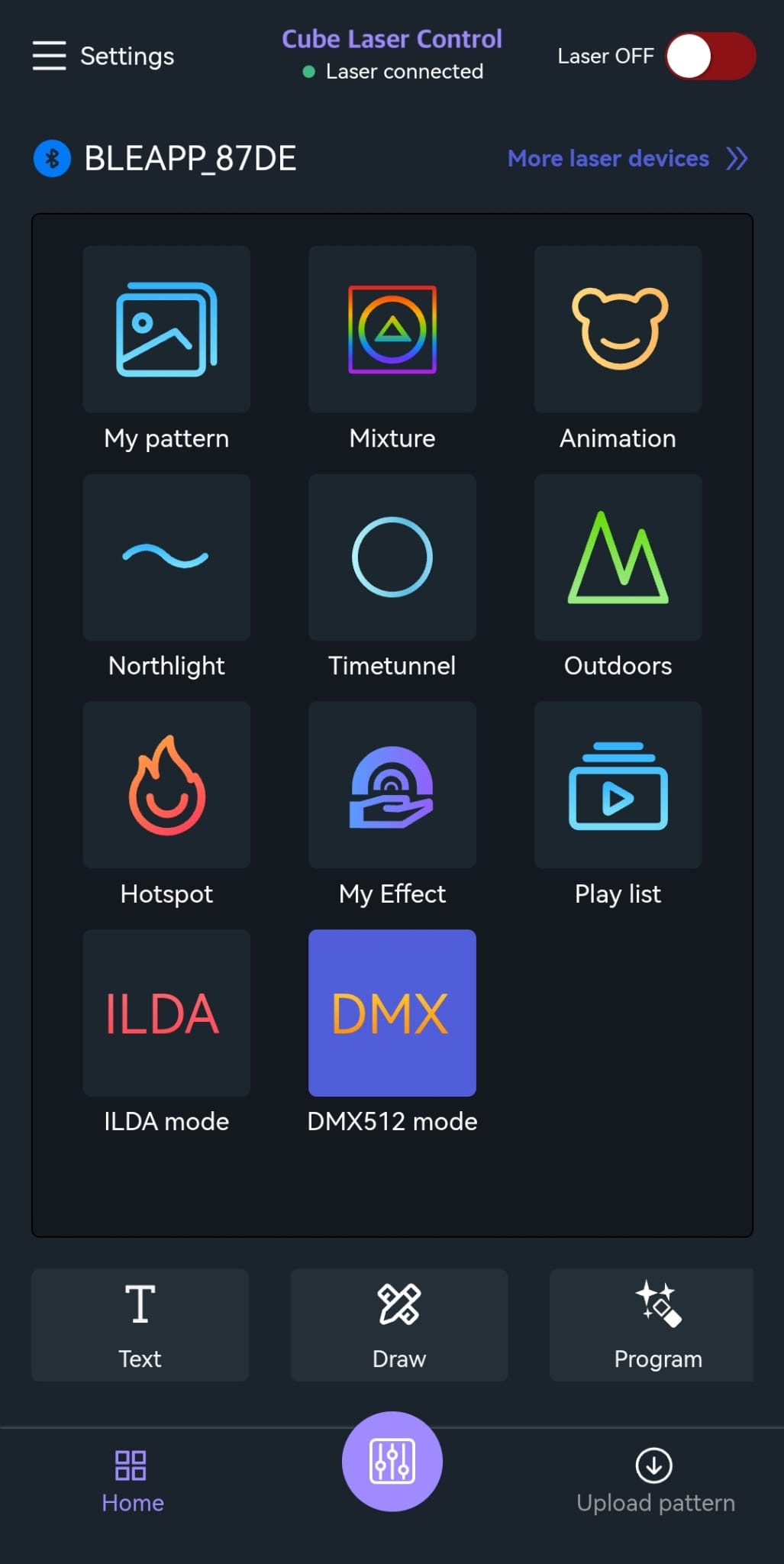
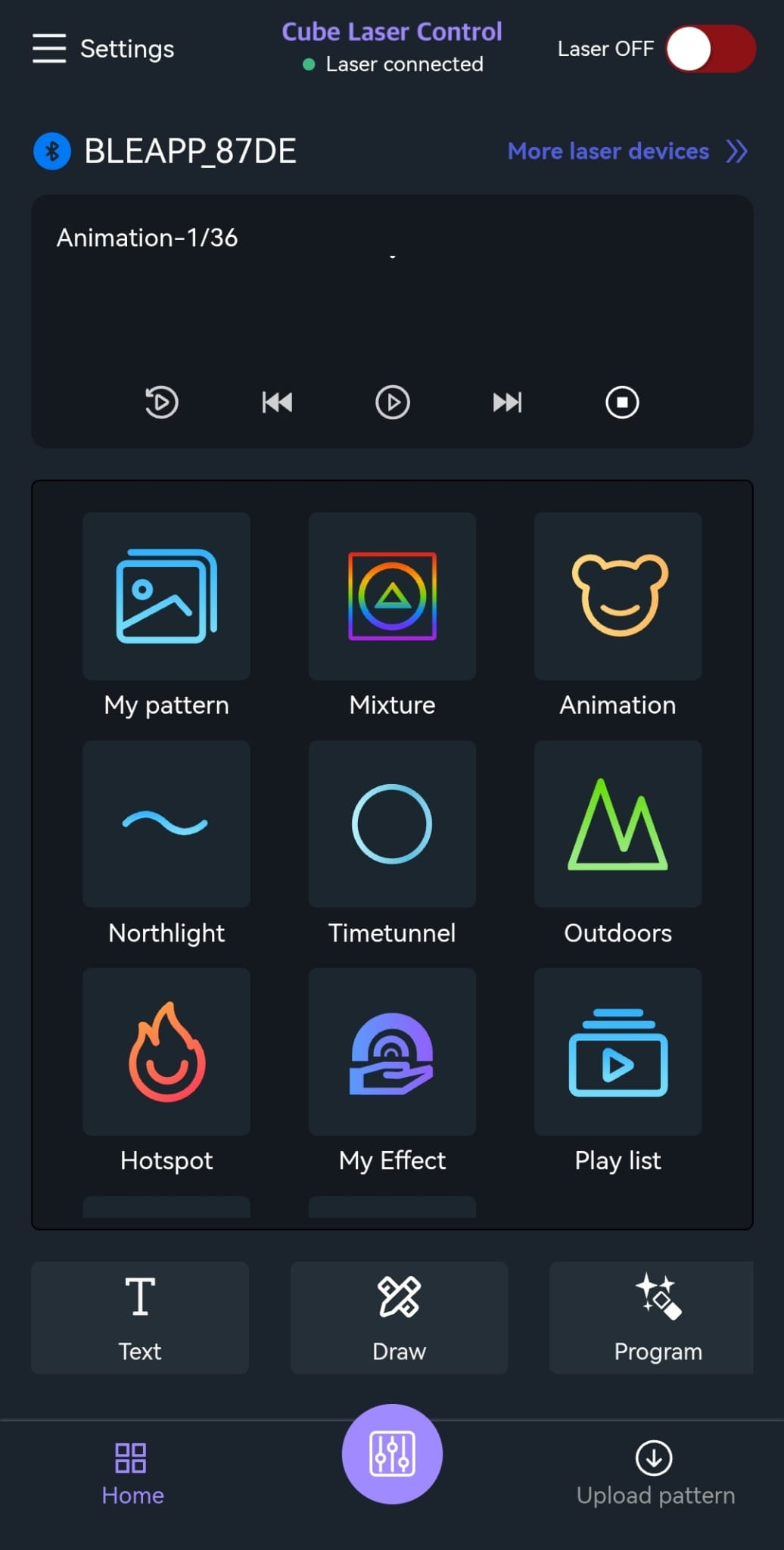
Opción 1: DMX mediante el icono DMX
- Toque el icono DMX en la aplicación
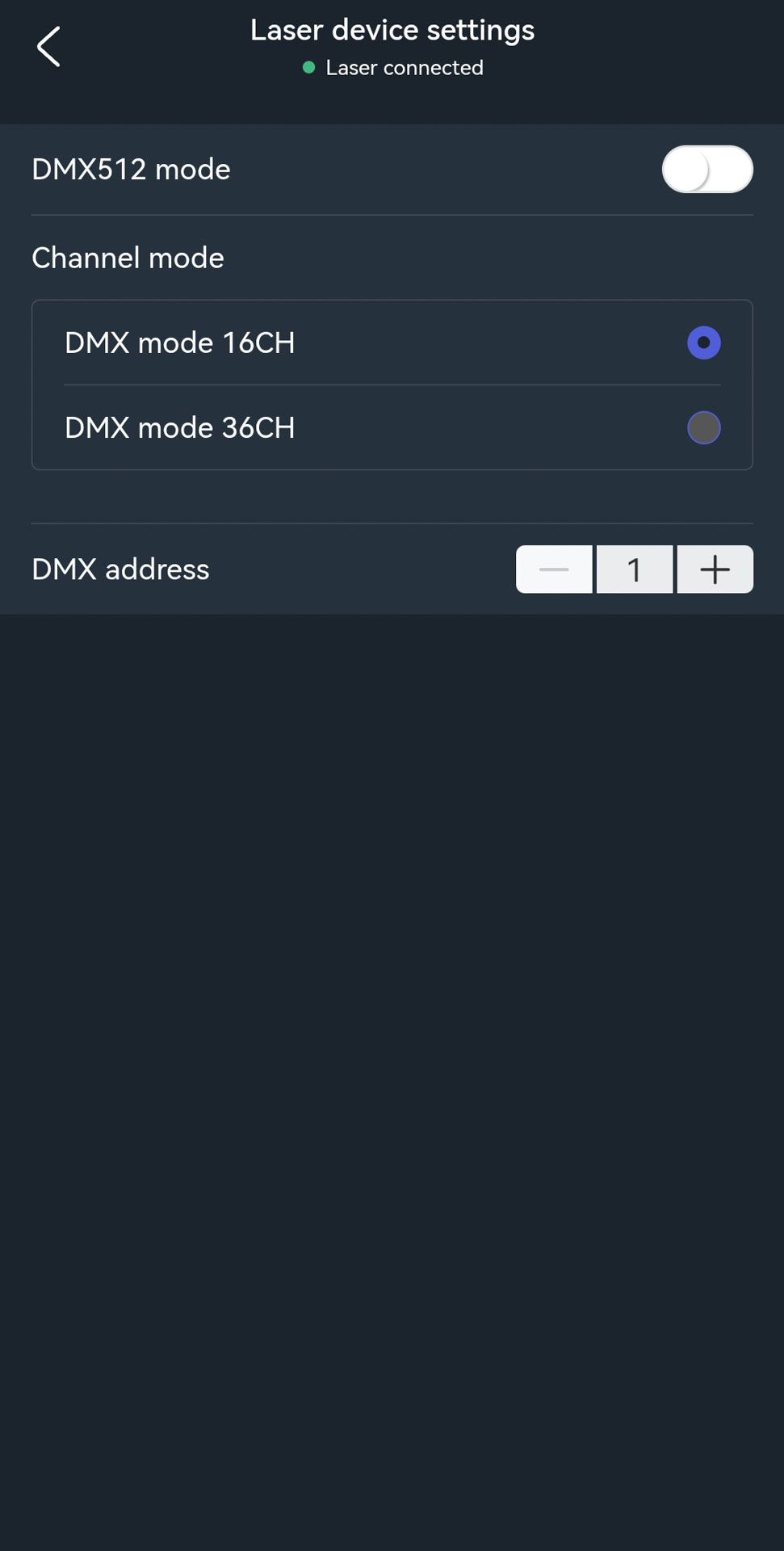
- Seleccione el modo de 16 canales o de 36 canales
- Establezca la dirección DMX deseada utilizando los botones + / –
Opción 2: DMX mediante el botón de control inferior
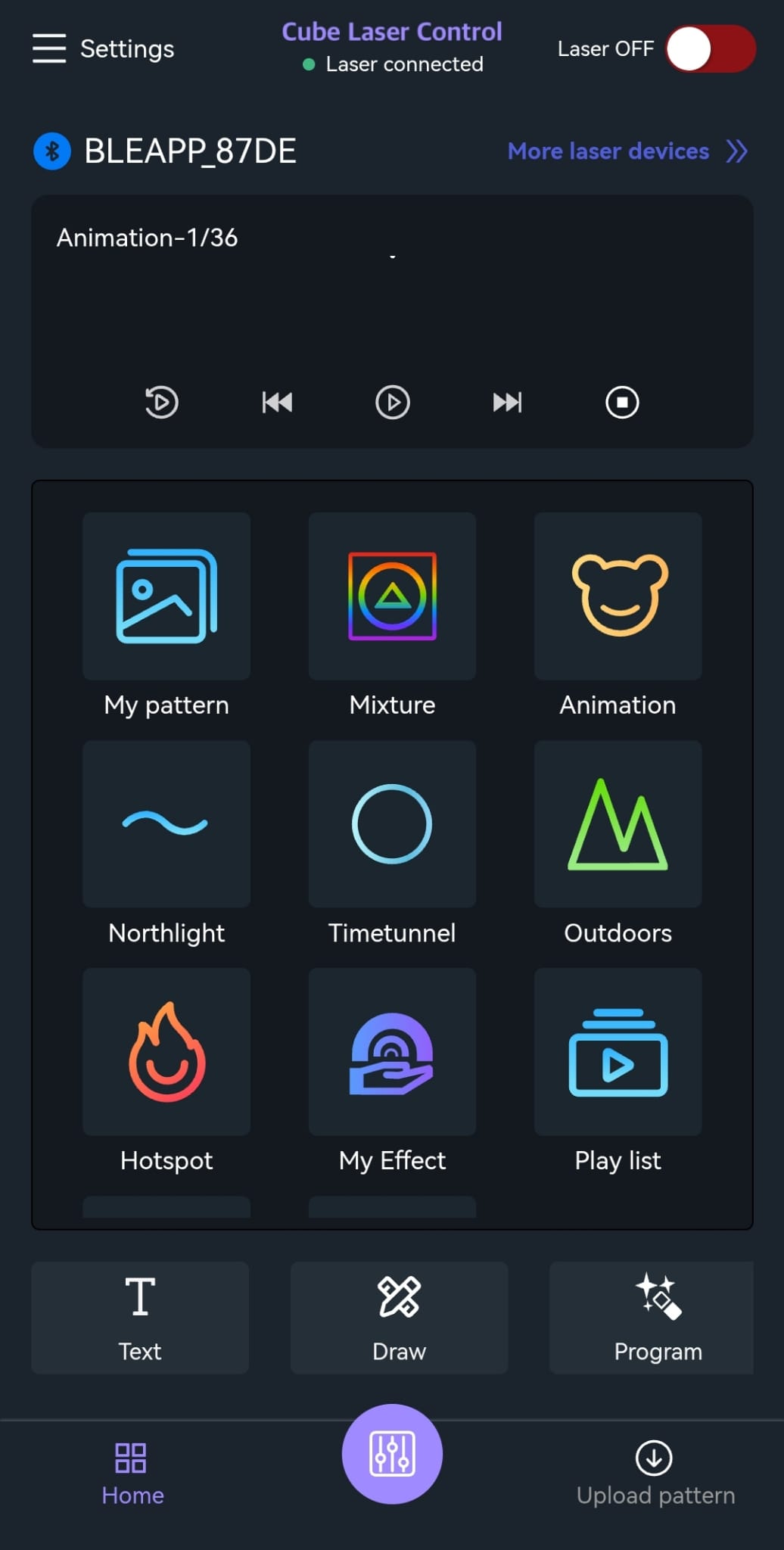
- Toque el botón morado en la parte inferior central
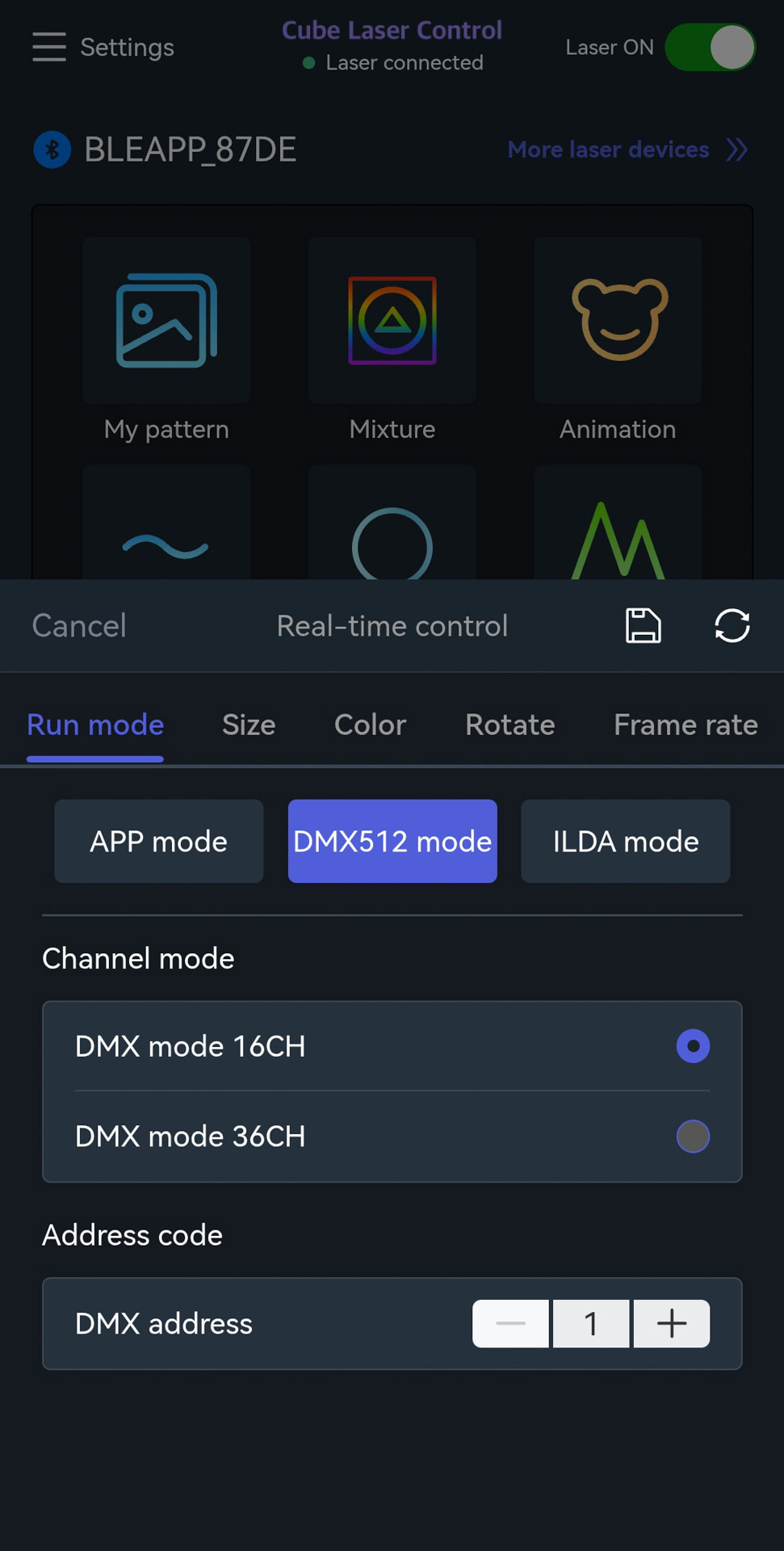
- Se abrirá una nueva página con los ajustes de DMX
- Seleccione el modo de 16 canales o de 36 canales
- Ajuste la dirección DMX utilizando los botones + / –
- Tras el cambio, el control interno de la aplicación se desactiva y el láser responde a la señal de control DMX.
Modo ILDA
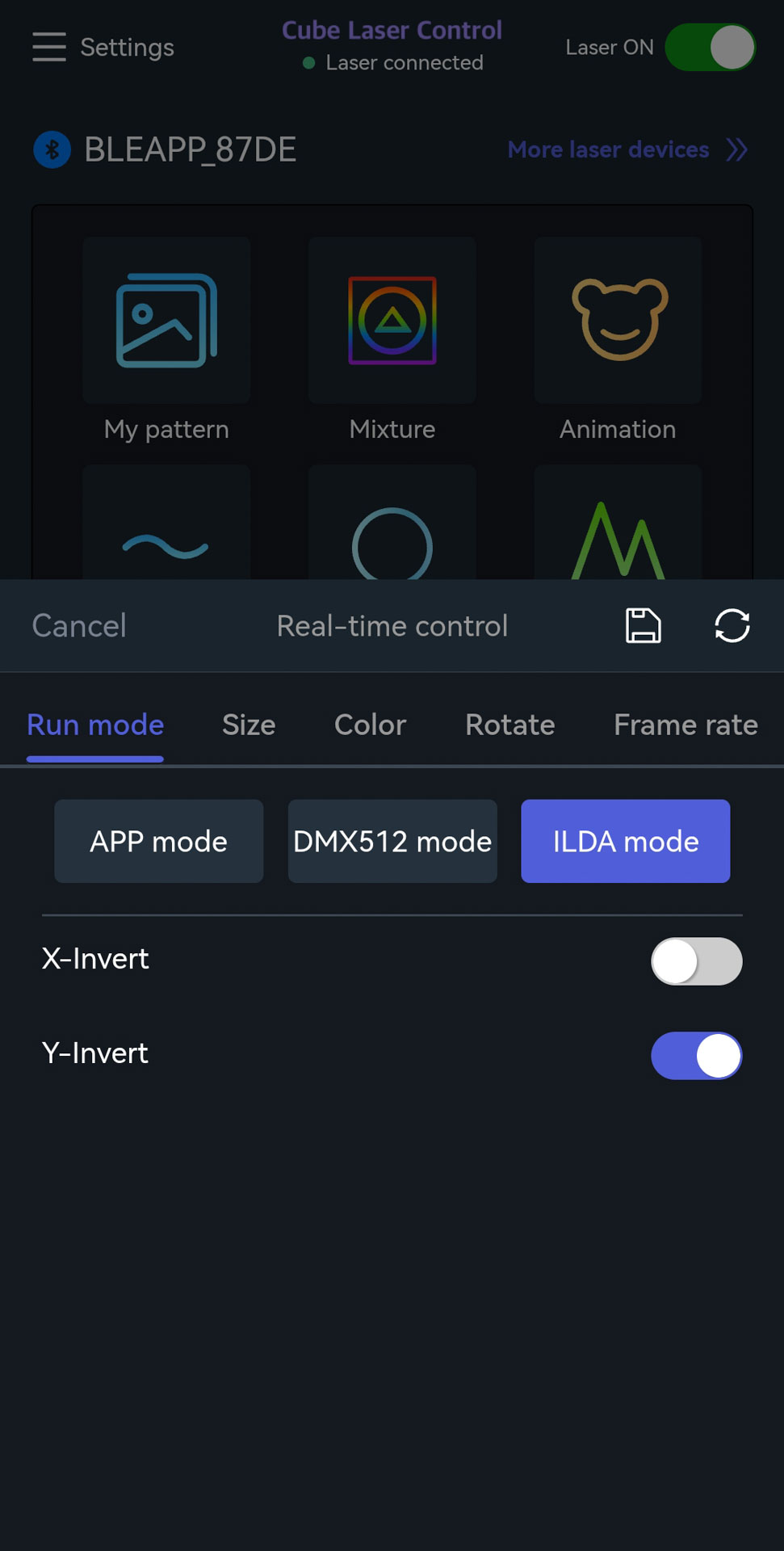
En el modo ILDA, el láser se controla a través de una interfaz ILDA externa, como la interfaz ShowNET, para utilizar el láser con un software de control láser profesional externo.
Opción 1: Modo ILDA mediante el icono ILDA
- Toque el icono ILDA en la aplicación
- Tras el cambio, el control interno de la aplicación se desactiva y el láser responde a la señal de control ILDA externa.
Opción 2: Modo ILDA mediante la selección de modo de ejecución (Run Mode)
- Toque el botón morado en la parte inferior central
- Seleccione "Run Mode" --> "App mode"
- Cambie al modo ILDA en la aplicación (mismo procedimiento que para cambiar al modo DMX)
- Tras el cambio, el control interno de la aplicación se desactiva y el láser responde a la señal de control ILDA externa.
Modo Sound-to-Light / Música
El láser reacciona automáticamente a la música o a los sonidos ambientales en el modo Sound-to-Light:
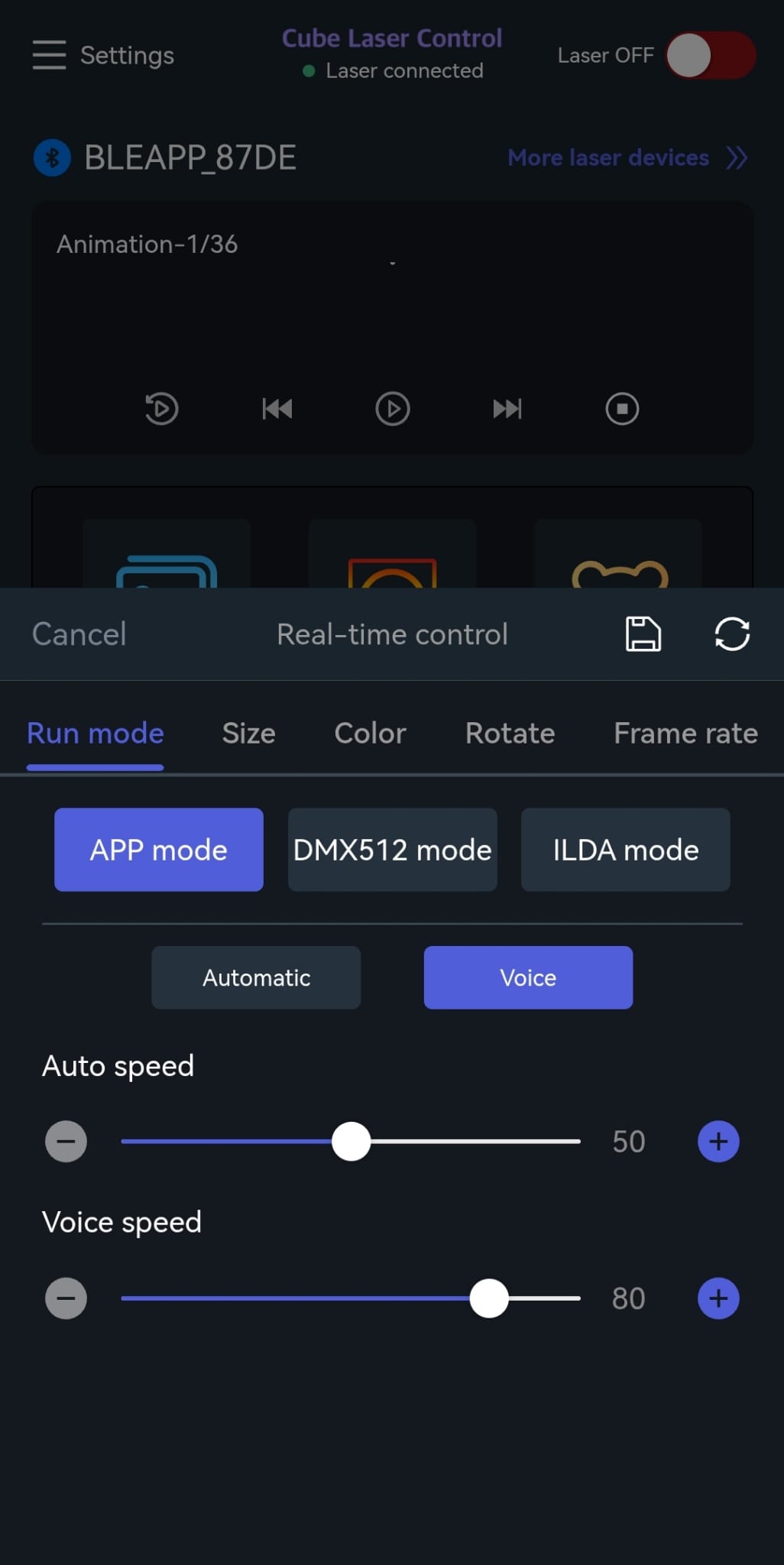
- Toque el botón morado en la parte inferior central
- Seleccione "Run Mode" --> "App mode"
- Cambie al modo Sound-to-Light en la aplicación haciendo clic en el botón "Voice" (para control por voz / música)
- El láser analiza la señal de audio a través del micrófono integrado
- La proyección láser se adapta dinámicamente al ritmo y al volumen de la música








Marcas distribuidas: